


Hey! Eğer KeePassXC kullanmaya karar verdiysen, bir sorunla karşılaşacaksın: telefonunu bilgisayarınla senkronize etmek. Her şifre değiştirdiğinde, hem bilgisayarında hem de telefonunda güncellemen gerekecek. Ugh! Bu gerçekten çok zahmetli…
Peki bunu nasıl otomatik hale getirebilirim? Hadi bakalım!
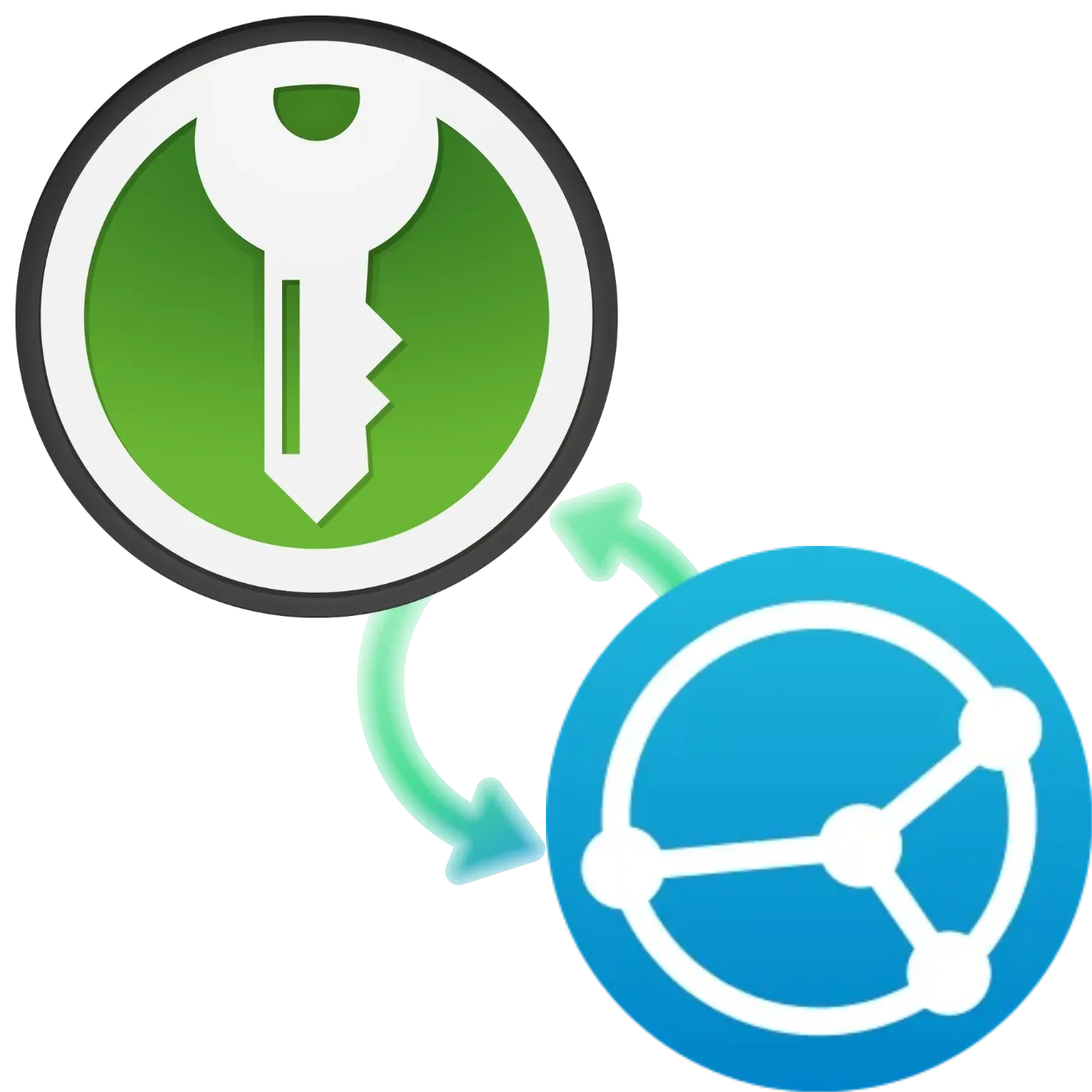
Mimari
Bir iPhone’umuz ve tabii ki bilgisayarımız var. Bu otomasyon için şu dört uygulamayı kullanacağız:
- KeePassXC (bilgisayar)
- Syncthing (bilgisayar)
- Möbius Sync (iPhone)
- KeePassium (iPhone)
Çok basit. Bilgisayarımızda bir veri değiştireceğiz. Bu değişiklik iPhone’umuzda da anında gerçekleşecek. Hiçbir bulut depolama yok, her şey yerel. Oldukça güvenli.
İşletim sistemleri, cihazlar vb. arasında farklılıklar olabilir. Lütfen bu uygulamayı kendi sisteminize göre uyarlayın.
Ön Gereksinimler
- Bilgisayarınızda KeePassXC kurulu ve kullanmakta olduğunuz bir
.kdbxveritabanı var. - Syncthing bilgisayarınızda kurulu ve çalışıyor.
- Telefonunuzda:
- iOS: Möbius Sync (Syncthing için iOS istemcisi).
- Android: Resmi Syncthing uygulaması veya uyumlu bir istemci.
- Telefonunuzda KeePassium yüklenmiş olmalıdır.
Adım 1: Klasör Seçimi ve KeePassXC Başlatma
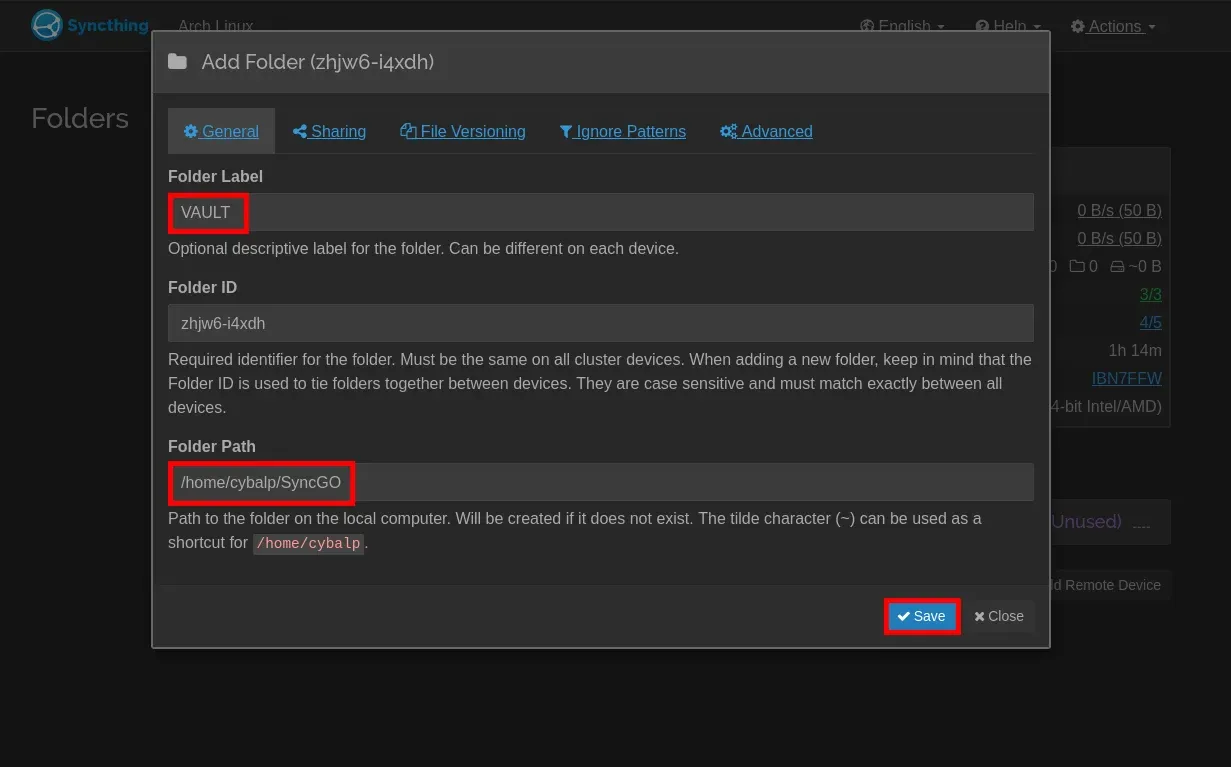
- Syncthing’de senkronize etmek istediğiniz tek klasörü seçin. Ben klasörün adını ~/SyncGO olarak belirledim. Bu klasör artık hem telefonunuzda hem de bilgisayarınızda paylaşılan bir klasör olarak işlev görecek.
Ardından, .kdbx uzantılı veritabanı dosyasını bu klasörün içine yerleştirdim.
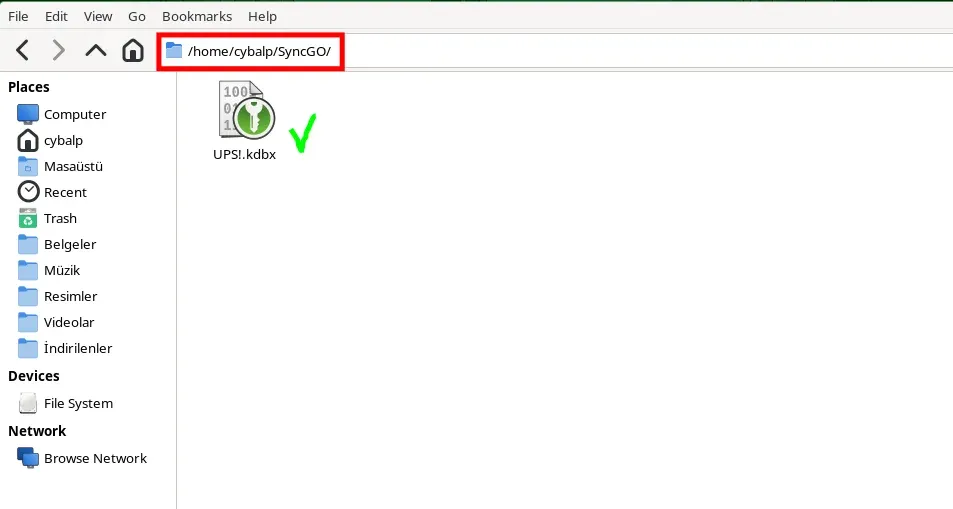
- Bundan böyle KeePassXC’yi her başlattığınızda bu dosyayı bu konumdan açmanız gerekecek. Ayarları yapılandırın.
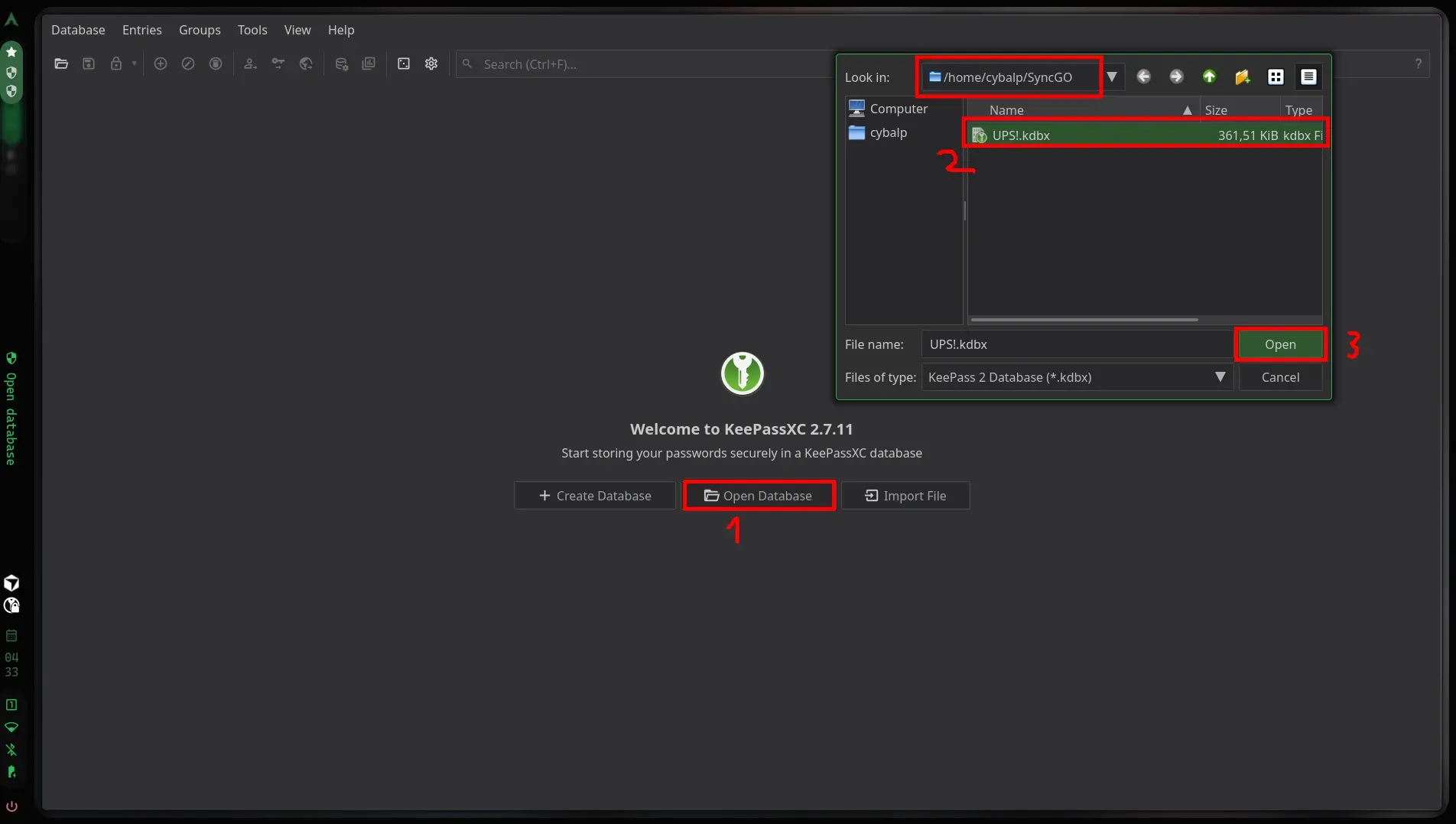
Adım 2: Syncthing Yapılandırması
-
Syncthing Arayüzünü Açın (genellikle
http://localhost:8384) -
Uzaktan bağlanmak istediğiniz cihazı seçmeniz gerekiyor. Möbius Sync uygulamasını iPhone’unuzda açtığınızı varsayıyorum. Telefonunuz ve bilgisayarınız aynı Wi-Fi ağındaysa, otomatik olarak bir bildirim belirecektir.

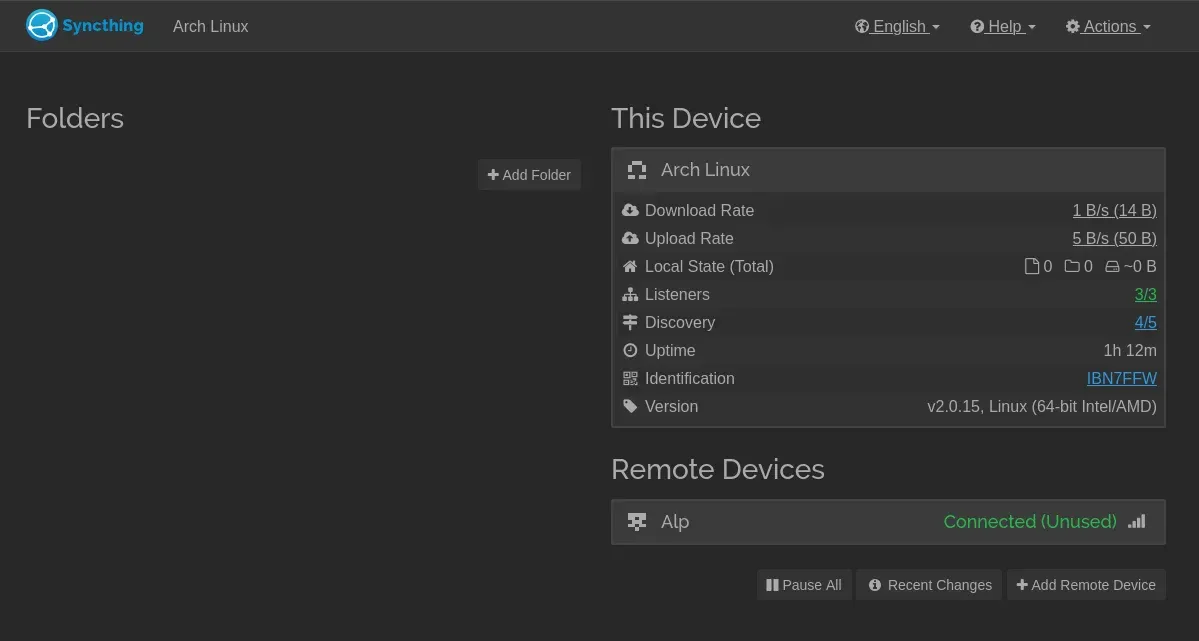
ve bu klasörü eklemek için Add Folder’a tıklayın.
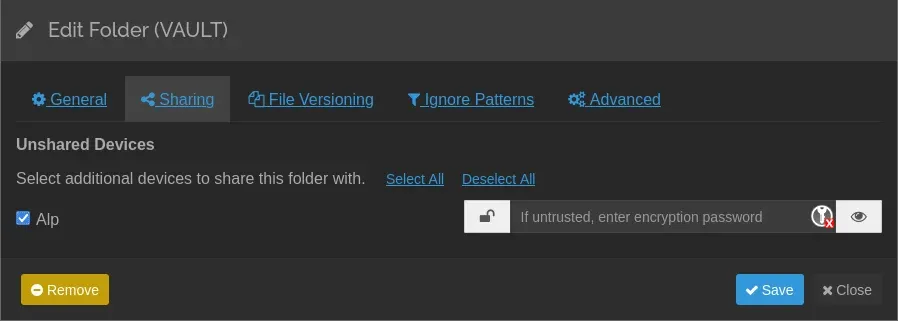
Ah, evet. Share sekmesinden cihazı seçmeyi unutmayın..
Adım 3: Telefon - Möbius Sync
- Uygulamadaki bildirimi onaylamanız yeterli.
Adım 4: Telefon - KeePassium
- Yapmanız gereken tek şey, Möbius Sync tarafından oluşturulan klasördeki
.kdbxdosyasını KeePassium uygulamasına eklemek.
Notlar
Bir kez kurun, bir daha asla bir şifre yöneticisi veya senkronizasyonla uğraşmak zorunda kalmayacaksınız. Unutulan şifreler, bulut sunucuları, unutulan kullanıcı adları… Hepsi bitti.
KeePassium uygulamasını iPhone’unuzda şifre yöneticisi olarak kurmayı unutmayın.
iPhone’unuz Möbius uygulamasının arka planda çalışmasına izin vermiyorsa, Shortcuts uygulaması bir çözüm sunabilir.
Bu arada, ben sadece temelleri burada anlatıyorum. Üzerine inşa etmek size kalmış. Herhangi bir sorunuz olursa, yazmaktan çekinmeyin.
Görüşmek üzere! OK!
Bazı bilgiler güncel olmayabilir